Acabou de criar o seu endereço de e-mail ou já tem um há muito tempo, mas não sabe bem como utilizá-lo. O ecrã mostra dezenas de mensagens, separadores e botões. Por onde começar para aceder à caixa de correio e ler os e-mails sem se perder? Este guia apresenta os conceitos básicos, passo a passo.
Pixels de rastreamento nos e-mails: o que a leitura desencadeia sem que se aperceba
Antes mesmo de falarmos sobre iniciar sessão, há um aspeto que merece a sua atenção. Quando abre um e-mail promocional, um pixel invisível pode indicar que leu a mensagem. Este pequeno ponto de imagem, incorporado no corpo do e-mail, envia uma confirmação para o servidor do remetente assim que a mensagem é aberta.
Na prática, a empresa que lhe enviou a mensagem fica a saber que a abriu, a que horas e, por vezes, em que dispositivo. Este mecanismo é comum em newsletters e ofertas comerciais.
Para limitar este rastreamento, a maioria dos serviços de e-mail permite desativar o carregamento automático de imagens. No Gmail, esta opção encontra-se nas definições, na secção «Imagens». No Outlook ou no Yahoo, existe uma opção equivalente. Ao desativar o carregamento, os pixels de rastreamento deixam de ser acionados quando abre as mensagens.
Não é uma medida obrigatória, mas é útil conhecê-la desde o início. Saber abrir a caixa de correio e ler os e-mails também implica compreender o que acontece nos bastidores.
Iniciar sessão no e-mail a partir de um computador ou telemóvel
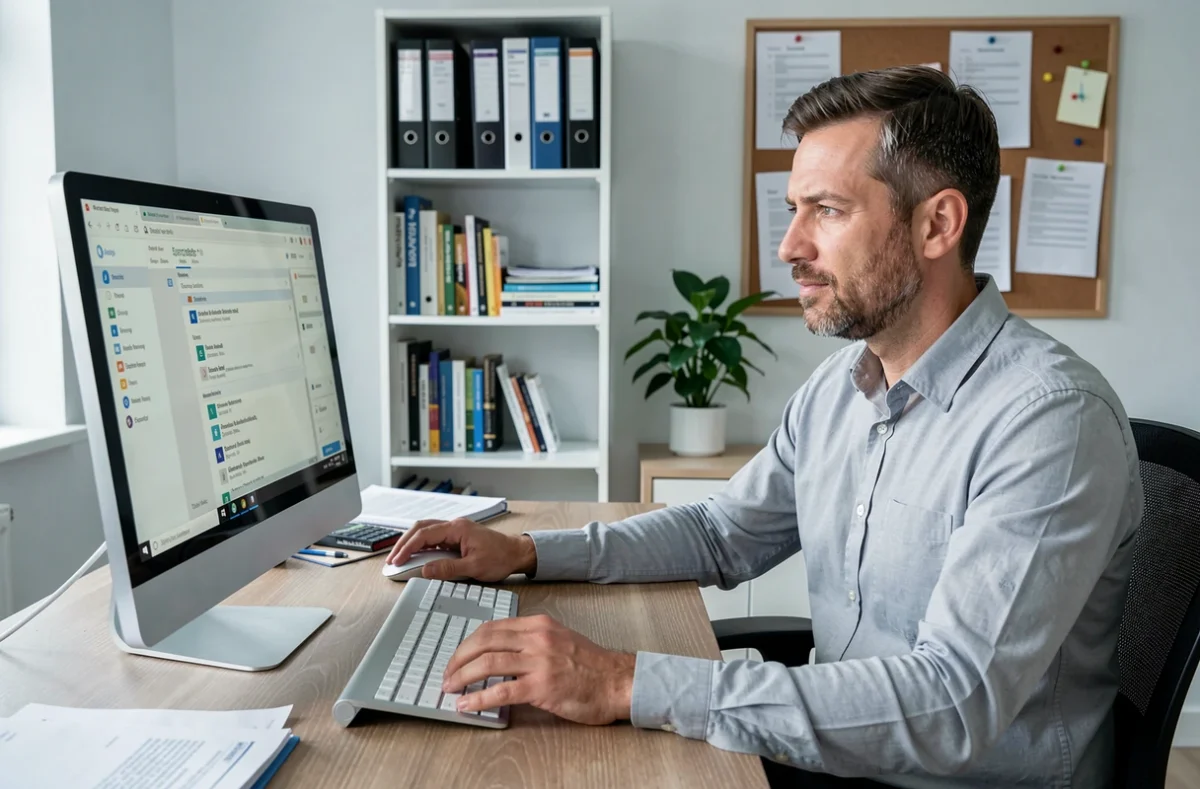
Há duas formas de aceder à sua caixa de correio. A primeira é através de um navegador web (Chrome, Firefox, Safari). Escreva o endereço do serviço na barra na parte superior do ecrã. Para o Gmail, é gmail.com. Para o Outlook, outlook.live.com. Para o Yahoo, mail.yahoo.com.
É apresentada uma página de início de sessão. Introduza o seu endereço de e-mail e, em seguida, a palavra-passe. Se estiver tudo correto, a caixa de entrada será apresentada.
A segunda forma é através de uma aplicação no telemóvel ou tablet. Num dispositivo Android, a aplicação Gmail já vem instalada. No iPhone ou iPad, pode transferi-la da App Store. Depois de abrir a aplicação, ser-lhe-á pedido que inicie sessão com o endereço de e-mail e a palavra-passe.
O que fazer se não conseguir iniciar sessão
Introduziu a palavra-passe, mas o acesso foi recusado. Primeiro, confirme que a tecla Caps Lock não está ativada, pois a palavra-passe distingue maiúsculas de minúsculas. Se o problema persistir, utilize a ligação «Esqueceu-se da palavra-passe?» na página de início de sessão.
O serviço irá propor o envio de um código por SMS ou para um endereço de e-mail de recuperação. Com esse código, poderá criar uma nova palavra-passe. Mantenha atualizado o endereço de recuperação: é a forma mais fiável de se proteger.
Ler os e-mails e compreender o ecrã da caixa de entrada
Depois de iniciar sessão, acede à caixa de entrada. As mensagens mais recentes aparecem no topo da lista. Cada linha apresenta três informações: o nome do remetente, o assunto da mensagem (o título) e uma pré-visualização do início do texto.
As mensagens não lidas aparecem a negrito. Clique ou toque numa mensagem para a abrir e ler o conteúdo completo. Para voltar à lista, utilize a seta de retrocesso no canto superior esquerdo.
Responder, reencaminhar ou eliminar uma mensagem
Na parte inferior ou superior da mensagem aberta, consoante o serviço de e-mail, aparecem três botões:
- «Responder» envia a sua resposta apenas à pessoa que lhe escreveu. A conversa mantém-se intacta, o que facilita o acompanhamento das trocas de mensagens.
- «Reencaminhar» envia uma cópia da mensagem a outra pessoa. É útil quando outra pessoa precisa de ler a informação que recebeu.
- «Eliminar» move a mensagem para o lixo. Consoante o serviço de e-mail, a mensagem permanece lá durante algum tempo antes de ser eliminada definitivamente.
Não tem de responder a todas as mensagens. As newsletters e as notificações automáticas podem simplesmente ser lidas ou eliminadas.
Reconhecer um e-mail suspeito antes de clicar
Mais cedo ou mais tarde, irá receber mensagens fraudulentas na caixa de entrada. O filtro de spam bloqueia algumas, mas outras conseguem passar. Recebeu uma mensagem do seu banco a pedir-lhe para «confirmar informações urgentes»? É provavelmente uma tentativa de phishing.
O perigo não está em abrir a mensagem, mas em clicar numa ligação ou abrir um anexo. Abrir um e-mail suspeito sem clicar em nada não compromete a sua conta.
Eis alguns sinais que ajudam a identificar uma mensagem suspeita:
- O endereço do remetente não corresponde ao nome apresentado. Por exemplo, uma mensagem assinada como «La Poste», enviada de um endereço @xyz-random.com.
- A mensagem cria um sentimento de urgência («a sua conta será bloqueada dentro de 24h») para o levar a agir rapidamente, sem pensar.
- O texto contém erros invulgares ou usa um tom genérico («Caro cliente») em vez do seu nome.
- Se tiver dúvidas, não clique em nenhuma ligação da mensagem. Abra um novo separador e aceda diretamente ao site oficial do serviço em questão para confirmar.
Proteger a caixa de correio desde o primeiro dia
O seu e-mail funciona muitas vezes como uma chave de acesso às outras contas online: redes sociais, compras e serviços públicos. Se alguém aceder à sua caixa de correio, poderá redefinir as palavras-passe de todos esses serviços.
Uma palavra-passe exclusiva e a autenticação de dois fatores protegem a sua conta de e-mail. A palavra-passe da caixa de correio não deve ser utilizada em mais nenhum serviço. Combine letras, números e caracteres especiais e escolha uma palavra-passe longa.
A autenticação de dois fatores (por vezes chamada «verificação em duas etapas») acrescenta uma camada de segurança. Depois de introduzir a palavra-passe, o serviço envia-lhe um código por SMS ou através de uma aplicação específica. Sem esse código, o acesso continua bloqueado, mesmo que alguém saiba a sua palavra-passe.
No Gmail, esta opção pode ser ativada nas definições da conta Google, na secção «Segurança». No Outlook, encontra-se nas definições da conta Microsoft. Esta proteção reforça consideravelmente a segurança do seu e-mail.
A caixa de correio é uma ferramenta do dia a dia, não uma competência técnica reservada a especialistas. Saber iniciar sessão, ler uma mensagem, identificar uma fraude e proteger a conta é suficiente para responder à maioria das necessidades. O resto virá com a prática, um e-mail de cada vez.