Vous venez de créer votre adresse e-mail, ou vous en avez une depuis longtemps sans trop savoir comment vous y prendre. L’écran affiche des dizaines de messages, des onglets, des boutons. Par où commencer pour accéder à sa boîte mail et lire ses e-mails sans se perdre ? Ce guide pose les bases, étape par étape.
Pixels de suivi dans les e-mails : ce que la lecture déclenche sans vous prévenir
Avant même de parler de connexion, un point mérite votre attention. Quand vous ouvrez un e-mail promotionnel, un pixel invisible peut signaler que vous avez lu le message. Ce petit point d’image, intégré dans le corps du mail, envoie une confirmation au serveur de l’expéditeur au moment de l’ouverture.
Concrètement, l’entreprise qui vous a écrit sait que vous avez ouvert son message, à quelle heure, et parfois depuis quel appareil. Ce mécanisme est courant dans les newsletters et les offres commerciales.
Pour limiter ce suivi, la plupart des messageries proposent de désactiver le chargement automatique des images. Sur Gmail, ce réglage se trouve dans les paramètres, section « Images ». Sur Outlook ou Yahoo, une option équivalente existe. En désactivant ce chargement, les pixels de suivi ne se déclenchent plus à l’ouverture.
Ce n’est pas un geste obligatoire, mais c’est utile à connaître dès le départ. Savoir ouvrir ma boîte mail et lire mes e-mails passe aussi par comprendre ce qui se passe en coulisses.
Se connecter à sa messagerie depuis un ordinateur ou un téléphone
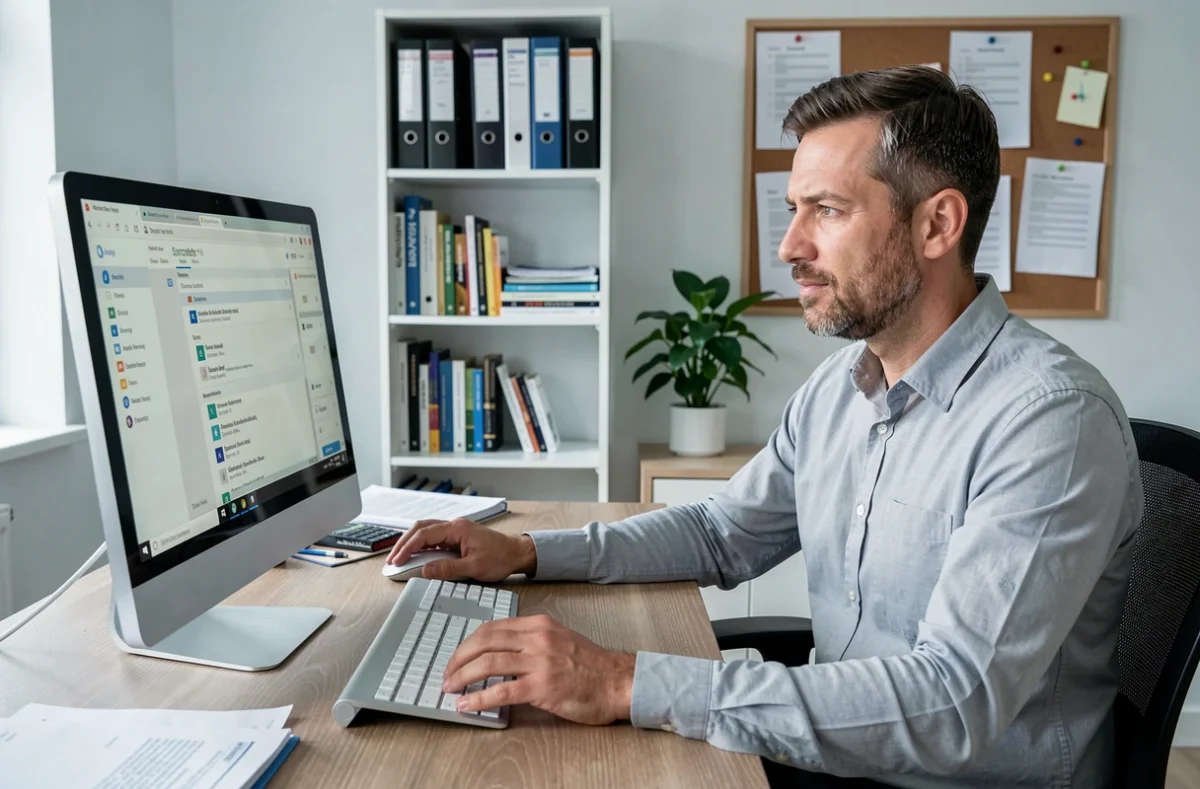
Vous avez deux chemins pour accéder à votre boîte mail. Le premier passe par un navigateur web (Chrome, Firefox, Safari). Vous tapez l’adresse du service dans la barre en haut de l’écran. Pour Gmail, c’est gmail.com. Pour Outlook, outlook.live.com. Pour Yahoo, mail.yahoo.com.
Une page de connexion s’affiche. Vous entrez votre adresse e-mail, puis votre mot de passe. Si tout est correct, votre boîte de réception apparaît.
Le second chemin passe par une application sur téléphone ou tablette. Sur un appareil Android, l’application Gmail est déjà installée. Sur iPhone ou iPad, vous pouvez la télécharger depuis l’App Store. Une fois ouverte, l’application vous demande de vous connecter avec votre adresse et votre mot de passe.
Que faire si la connexion échoue
Vous avez tapé votre mot de passe et l’accès est refusé. Vérifiez d’abord que la touche majuscule n’est pas activée, car le mot de passe distingue les majuscules des minuscules. Si le problème persiste, utilisez le lien « Mot de passe oublié » sur la page de connexion.
Le service vous propose alors de recevoir un code par SMS ou sur une adresse e-mail de secours. Ce code vous permet de créer un nouveau mot de passe. Gardez cette adresse de secours à jour, c’est le filet de sécurité le plus fiable.
Lire ses e-mails et comprendre l’écran de la boîte de réception
Une fois connecté, vous arrivez sur la boîte de réception. Les messages les plus récents apparaissent en haut de la liste. Chaque ligne affiche trois informations : le nom de l’expéditeur, l’objet du message (son titre), et un aperçu du début du texte.
Les messages non lus apparaissent en gras. Cliquez ou appuyez sur un message pour l’ouvrir et lire son contenu complet. Pour revenir à la liste, utilisez la flèche de retour en haut à gauche.
Répondre, transférer ou supprimer un message
En bas ou en haut du message ouvert, selon votre messagerie, trois boutons apparaissent :
- « Répondre » envoie votre réponse uniquement à la personne qui vous a écrit. Le fil de conversation reste intact, ce qui facilite le suivi des échanges.
- « Transférer » envoie une copie du message à une autre personne. Utile quand quelqu’un d’autre doit lire l’information que vous avez reçue.
- « Supprimer » déplace le message vers la corbeille. Selon les messageries, il y reste un certain temps avant d’être effacé définitivement.
Vous n’êtes pas obligé de répondre à chaque message. Les newsletters et les notifications automatiques peuvent simplement être lues ou supprimées.
Reconnaître un e-mail suspect avant de cliquer
Votre boîte de réception va recevoir, tôt ou tard, des messages frauduleux. Le filtre anti-spam en bloque une partie, mais certains passent à travers. Vous avez remarqué un message de votre banque qui vous demande de « confirmer vos informations urgentes » ? C’est probablement une tentative de phishing.
Le danger ne vient pas de l’ouverture du message lui-même, mais du clic sur un lien ou de l’ouverture d’une pièce jointe. Un e-mail suspect ouvert sans cliquer sur rien ne compromet pas votre compte.
Quelques repères pour identifier un message douteux :
- L’adresse de l’expéditeur ne correspond pas au nom affiché. Par exemple, un message signé « La Poste » envoyé depuis une adresse en @xyz-random.com.
- Le message crée un sentiment d’urgence (« votre compte sera bloqué dans 24h ») pour vous pousser à agir vite, sans réfléchir.
- Le texte contient des fautes inhabituelles ou un ton générique (« Cher client ») au lieu de votre nom.
- En cas de doute, ne cliquez sur aucun lien du message. Ouvrez un nouvel onglet et rendez-vous directement sur le site officiel du service concerné pour vérifier.
Protéger sa boîte mail dès le premier jour
Votre messagerie sert souvent de clé d’accès à vos autres comptes en ligne : réseaux sociaux, achats, administration. Si quelqu’un accède à votre boîte mail, il peut réinitialiser les mots de passe de tous ces services.
Un mot de passe unique et la double authentification protègent votre messagerie. Le mot de passe de votre boîte mail ne doit être utilisé nulle part ailleurs. Mélangez lettres, chiffres et caractères spéciaux, et choisissez un mot de passe long.
La double authentification (parfois appelée « vérification en deux étapes ») ajoute une couche de sécurité. Après avoir tapé votre mot de passe, le service vous envoie un code par SMS ou via une application dédiée. Sans ce code, l’accès reste bloqué, même si quelqu’un connaît votre mot de passe.
Sur Gmail, cette option s’active dans les paramètres du compte Google, section « Sécurité ». Sur Outlook, elle se trouve dans les paramètres du compte Microsoft. Cette protection renforce radicalement la sécurité de votre messagerie.
La boîte mail reste un outil du quotidien, pas une compétence technique réservée aux initiés. Savoir se connecter, lire un message, repérer une arnaque et verrouiller son compte couvre la grande majorité des besoins. Le reste viendra avec la pratique, un e-mail à la fois.