Je hebt net je e-mailadres aangemaakt, of je hebt er al jaren een zonder precies te weten hoe je ermee aan de slag moet. Op het scherm staan tientallen berichten, tabbladen en knoppen. Waar begin je om je mailbox te openen en je e-mails te lezen zonder de weg kwijt te raken? Deze gids legt stap voor stap de basis uit.
Trackingpixels in e-mails: wat er gebeurt wanneer je een bericht leest, zonder dat je het merkt
Voordat we het over inloggen hebben, is er iets waar je op moet letten. Wanneer je een promotionele e-mail opent, kan een onzichtbare pixel laten weten dat je het bericht hebt gelezen. Dit kleine afbeeldingspuntje is in de e-mail opgenomen en stuurt op het moment dat je het bericht opent een bevestiging naar de server van de afzender.
Concreet weet het bedrijf dat je een bericht hebt geopend, hoe laat dat was en soms ook vanaf welk apparaat. Dit mechanisme wordt vaak gebruikt in nieuwsbrieven en commerciële aanbiedingen.
Om deze tracking te beperken, kun je bij de meeste e-maildiensten het automatisch laden van afbeeldingen uitschakelen. In Gmail vind je deze instelling onder ‘Afbeeldingen’ in de instellingen. In Outlook en Yahoo bestaat een vergelijkbare optie. Als je het laden van afbeeldingen uitschakelt, worden trackingpixels niet meer geactiveerd wanneer je een bericht opent.
Je hoeft dit niet per se te doen, maar het is handig om er vanaf het begin van op de hoogte te zijn. Weten hoe je je mailbox opent en je e-mails leest, betekent ook begrijpen wat er achter de schermen gebeurt.
Inloggen op je e-mail vanaf een computer of telefoon
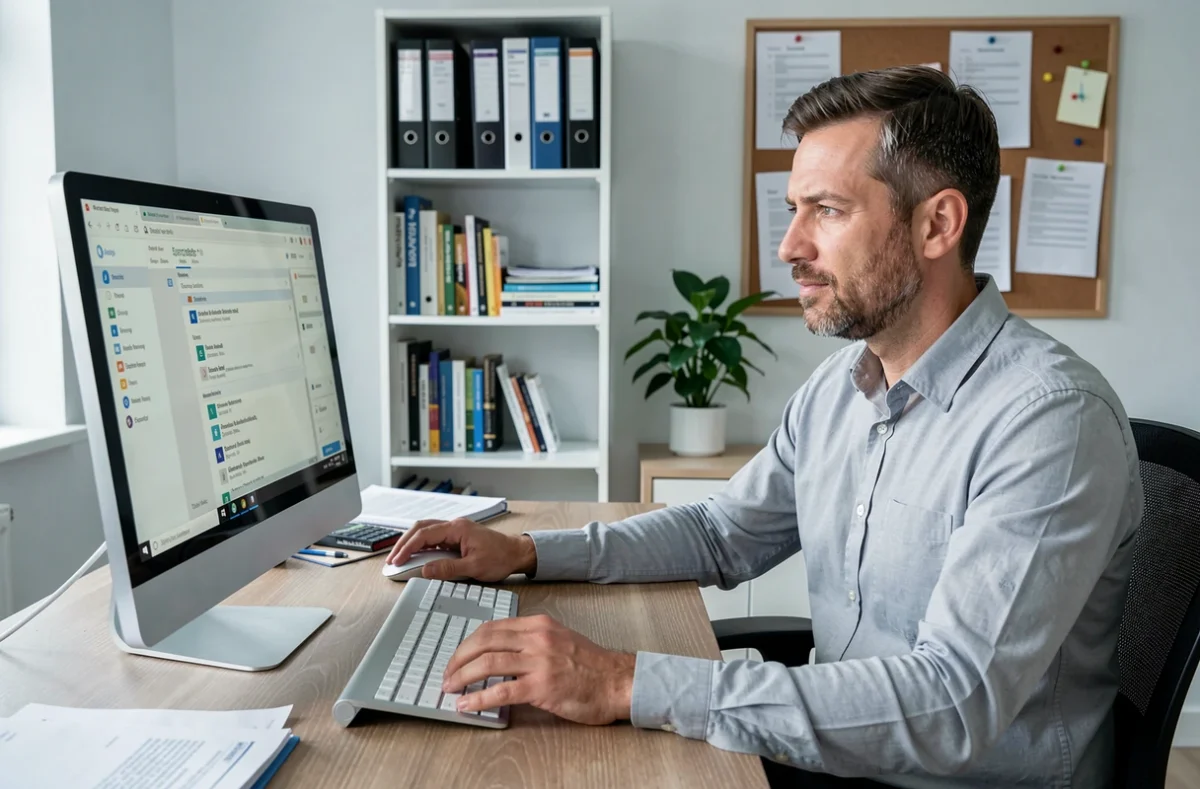
Je kunt op twee manieren bij je mailbox komen. De eerste is via een webbrowser (Chrome, Firefox, Safari). Typ het adres van de dienst in de adresbalk bovenaan het scherm. Voor Gmail is dat gmail.com, voor Outlook outlook.live.com en voor Yahoo mail.yahoo.com.
Er verschijnt een inlogpagina. Vul je e-mailadres en daarna je wachtwoord in. Als alles klopt, verschijnt je inbox.
De tweede manier is via een app op je telefoon of tablet. Op een Android-apparaat is de Gmail-app al geïnstalleerd. Op een iPhone of iPad kun je de app downloaden in de App Store. Zodra je de app opent, vraagt deze je om in te loggen met je e-mailadres en wachtwoord.
Wat doe je als inloggen niet lukt?
Je hebt je wachtwoord ingevoerd, maar krijgt geen toegang. Controleer eerst of Caps Lock niet aanstaat, want in wachtwoorden wordt onderscheid gemaakt tussen hoofdletters en kleine letters. Blijft het probleem bestaan, gebruik dan de link ‘Wachtwoord vergeten’ op de inlogpagina.
De dienst biedt je vervolgens de mogelijkheid om een code per sms of op een hersteladres te ontvangen. Met deze code kun je een nieuw wachtwoord aanmaken. Houd je hersteladres actueel: dat is de betrouwbaarste manier om weer toegang te krijgen.
E-mails lezen en het scherm van je inbox begrijpen
Na het inloggen kom je in je inbox terecht. De nieuwste berichten staan bovenaan de lijst. Elke regel toont drie gegevens: de naam van de afzender, het onderwerp van het bericht (de titel) en een voorbeeld van de eerste regels van de tekst.
Ongelezen berichten worden vetgedrukt weergegeven. Klik of tik op een bericht om het te openen en de volledige inhoud te lezen. Gebruik de pijl linksboven om terug te gaan naar de lijst.
Een bericht beantwoorden, doorsturen of verwijderen
Afhankelijk van je e-maildienst verschijnen er boven of onder het geopende bericht drie knoppen:
- Met ‘Beantwoorden’ stuur je je antwoord alleen naar de persoon die je het bericht heeft gestuurd. De gespreksreeks blijft intact, zodat je de uitwisseling makkelijk kunt volgen.
- Met ‘Doorsturen’ stuur je een kopie van het bericht naar iemand anders. Handig als iemand anders de informatie die je hebt ontvangen ook moet lezen.
- Met ‘Verwijderen’ verplaats je het bericht naar de prullenbak. Afhankelijk van de e-maildienst blijft het daar een tijdje staan voordat het definitief wordt verwijderd.
Je hoeft niet op elk bericht te reageren. Nieuwsbrieven en automatische meldingen kun je gewoon lezen of verwijderen.
Een verdachte e-mail herkennen voordat je klikt
Vroeg of laat komen er frauduleuze berichten in je inbox terecht. Het spamfilter houdt er een aantal tegen, maar sommige glippen erdoorheen. Heb je een bericht van je bank gezien waarin je wordt gevraagd om ‘dringend je gegevens te bevestigen’? Dan is het waarschijnlijk een poging tot phishing.
Het gevaar zit niet in het openen van het bericht zelf, maar in het klikken op een link of het openen van een bijlage. Een verdachte e-mail openen zonder ergens op te klikken, brengt je account niet in gevaar.
Let op de volgende signalen om een verdacht bericht te herkennen:
- Het e-mailadres van de afzender komt niet overeen met de weergegeven naam. Een bericht dat bijvoorbeeld is ondertekend met ‘La Poste’, maar is verstuurd vanaf een adres dat eindigt op @xyz-random.com.
- Het bericht wekt een gevoel van urgentie op (‘je account wordt binnen 24 uur geblokkeerd’) om je ertoe aan te zetten snel te handelen zonder na te denken.
- De tekst bevat ongebruikelijke fouten of spreekt je algemeen aan (‘Beste klant’) in plaats van je naam te gebruiken.
- Twijfel je? Klik dan op geen enkele link in het bericht. Open een nieuw tabblad en ga rechtstreeks naar de officiële website van de betreffende dienst om het te controleren.
Beveilig je mailbox vanaf de eerste dag
Je e-mailaccount is vaak de sleutel tot je andere online accounts, zoals sociale media, webwinkels en overheidsdiensten. Als iemand toegang krijgt tot je mailbox, kan diegene de wachtwoorden van al deze diensten opnieuw instellen.
Een uniek wachtwoord en tweestapsverificatie beschermen je e-mailaccount. Gebruik het wachtwoord van je mailbox nergens anders. Combineer letters, cijfers en speciale tekens en kies een lang wachtwoord.
Tweestapsverificatie (ook wel ‘verificatie in twee stappen’ genoemd) voegt een extra beveiligingslaag toe. Nadat je je wachtwoord hebt ingevoerd, stuurt de dienst je een code per sms of via een speciale app. Zonder deze code blijft de toegang geblokkeerd, zelfs als iemand je wachtwoord kent.
In Gmail kun je deze optie inschakelen onder ‘Beveiliging’ in de instellingen van je Google-account. In Outlook vind je de optie in de instellingen van je Microsoft-account. Deze beveiliging maakt je e-mailaccount aanzienlijk veiliger.
Een mailbox is een alledaags hulpmiddel, geen technische vaardigheid die alleen voor ingewijden is weggelegd. Inloggen, een bericht lezen, oplichting herkennen en je account beveiligen: daarmee voldoe je aan de meeste behoeften. De rest leer je vanzelf door te oefenen, één e-mail tegelijk.