Acabas de crear tu dirección de correo electrónico o la tienes desde hace tiempo, pero no sabes muy bien cómo usarla. En la pantalla aparecen decenas de mensajes, pestañas y botones. ¿Por dónde empezar para acceder a tu bandeja de entrada y leer tus correos sin perderte? Esta guía explica los conceptos básicos paso a paso.
Píxeles de seguimiento en los correos electrónicos: lo que se activa al leerlos sin que te avisen
Antes incluso de hablar de cómo iniciar sesión, hay un aspecto que merece tu atención. Cuando abres un correo electrónico promocional, un píxel invisible puede indicar que has leído el mensaje. Este pequeño punto de imagen, integrado en el cuerpo del correo, envía una confirmación al servidor del remitente en el momento en que lo abres.
En la práctica, la empresa que te ha escrito sabe que has abierto su mensaje, a qué hora y, a veces, desde qué dispositivo. Este mecanismo es habitual en los boletines y las ofertas comerciales.
Para limitar este seguimiento, la mayoría de los servicios de correo permiten desactivar la carga automática de imágenes. En Gmail, este ajuste se encuentra en la configuración, en la sección «Imágenes». En Outlook o Yahoo existe una opción equivalente. Al desactivar esta carga, los píxeles de seguimiento dejan de activarse cuando abres los mensajes.
No es algo que tengas que hacer obligatoriamente, pero conviene saberlo desde el principio. Saber abrir mi bandeja de entrada y leer mis correos electrónicos también implica entender lo que ocurre entre bastidores.
Iniciar sesión en el correo desde un ordenador o un teléfono
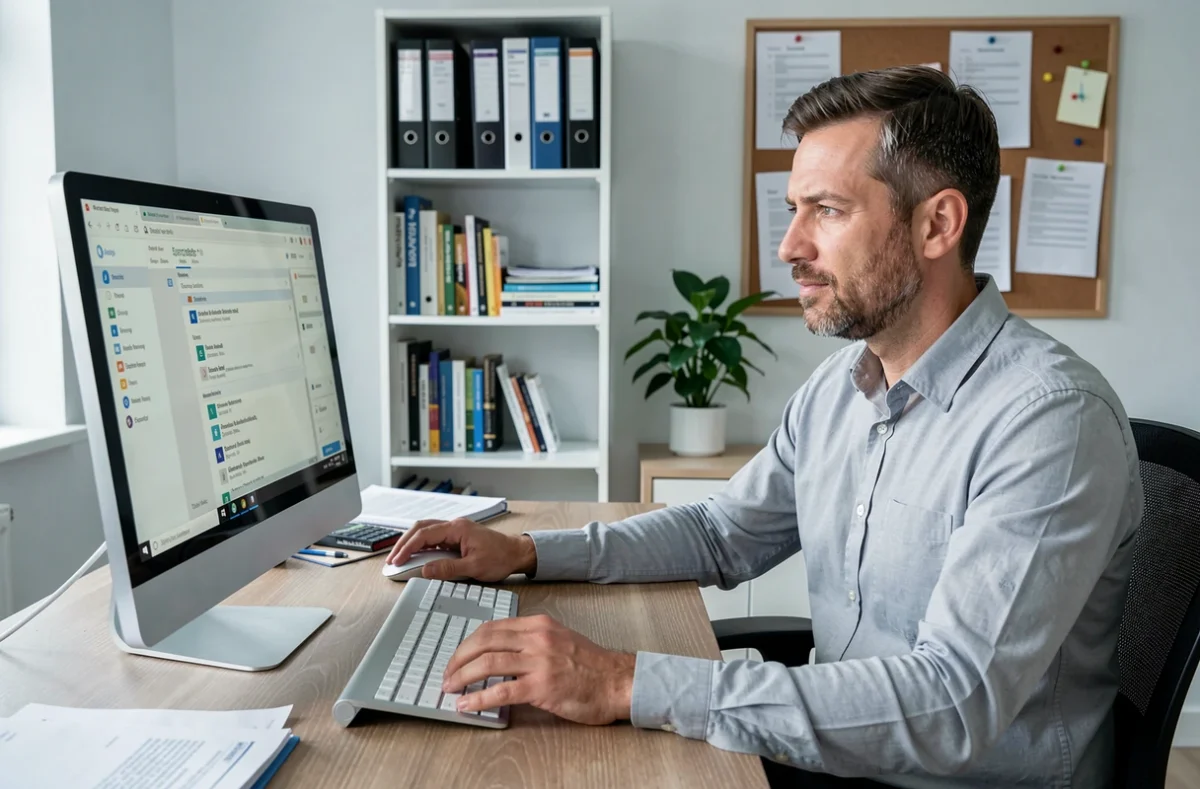
Tienes dos formas de acceder a tu bandeja de entrada. La primera es a través de un navegador web (Chrome, Firefox, Safari). Escribe la dirección del servicio en la barra de la parte superior de la pantalla. Para Gmail, es gmail.com. Para Outlook, outlook.live.com. Para Yahoo, mail.yahoo.com.
Aparecerá una página de inicio de sesión. Introduce tu dirección de correo electrónico y, después, tu contraseña. Si todo es correcto, aparecerá tu bandeja de entrada.
La segunda opción es usar una aplicación en el teléfono o la tableta. En los dispositivos Android, la aplicación Gmail ya viene instalada. En iPhone o iPad, puedes descargarla desde el App Store. Al abrirla, la aplicación te pedirá que inicies sesión con tu dirección y tu contraseña.
Qué hacer si no puedes iniciar sesión
Has introducido tu contraseña, pero no puedes acceder. Primero, comprueba que la tecla de bloqueo de mayúsculas no esté activada, ya que la contraseña distingue entre mayúsculas y minúsculas. Si el problema persiste, utiliza el enlace «¿Has olvidado la contraseña?» de la página de inicio de sesión.
El servicio te ofrecerá recibir un código por SMS o en una dirección de correo electrónico de recuperación. Este código te permitirá crear una contraseña nueva. Mantén actualizada esa dirección de recuperación: es la medida de seguridad más fiable.
Leer los correos y entender la bandeja de entrada
Una vez que hayas iniciado sesión, llegarás a la bandeja de entrada. Los mensajes más recientes aparecen en la parte superior de la lista. Cada línea muestra tres datos: el nombre del remitente, el asunto del mensaje (su título) y una vista previa del comienzo del texto.
Los mensajes sin leer aparecen en negrita. Haz clic o pulsa en un mensaje para abrirlo y leerlo completo. Para volver a la lista, utiliza la flecha de retroceso de la parte superior izquierda.
Responder, reenviar o eliminar un mensaje
En la parte inferior o superior del mensaje abierto, según el servicio de correo que utilices, aparecen tres botones:
- «Responder» envía tu respuesta únicamente a la persona que te ha escrito. El hilo de conversación se mantiene intacto, lo que facilita el seguimiento del intercambio.
- «Reenviar» envía una copia del mensaje a otra persona. Es útil cuando alguien más necesita leer la información que has recibido.
- «Eliminar» mueve el mensaje a la papelera. Según el servicio de correo, permanecerá allí durante cierto tiempo antes de borrarse definitivamente.
No tienes que responder a todos los mensajes. Los boletines y las notificaciones automáticas simplemente se pueden leer o eliminar.
Reconocer un correo sospechoso antes de hacer clic
Tarde o temprano, recibirás mensajes fraudulentos en tu bandeja de entrada. El filtro antispam bloquea algunos, pero otros consiguen pasar. ¿Has visto un mensaje de tu banco que te pide «confirmar urgentemente tus datos»? Probablemente sea un intento de phishing.
El peligro no está en abrir el mensaje, sino en hacer clic en un enlace o abrir un archivo adjunto. Abrir un correo sospechoso sin hacer clic en nada no pone en peligro tu cuenta.
Estas son algunas pistas para identificar un mensaje dudoso:
- La dirección del remitente no coincide con el nombre que aparece. Por ejemplo, un mensaje firmado por «La Poste» enviado desde una dirección que termina en @xyz-random.com.
- El mensaje crea una sensación de urgencia («tu cuenta se bloqueará en 24h») para que actúes deprisa y sin pensar.
- El texto contiene errores poco habituales o utiliza un tono genérico («Estimado cliente») en lugar de tu nombre.
- Si tienes dudas, no hagas clic en ningún enlace del mensaje. Abre una pestaña nueva y ve directamente al sitio web oficial del servicio en cuestión para comprobarlo.
Proteger tu correo desde el primer día
Tu correo electrónico suele servir como llave de acceso a tus otras cuentas en línea: redes sociales, compras y trámites administrativos. Si alguien accede a tu bandeja de entrada, puede restablecer las contraseñas de todos esos servicios.
Una contraseña única y la autenticación en dos pasos protegen tu correo. No debes utilizar la contraseña de tu correo en ningún otro sitio. Combina letras, números y caracteres especiales, y elige una contraseña larga.
La autenticación en dos pasos (a veces llamada «verificación en dos pasos») añade una capa de seguridad. Después de introducir tu contraseña, el servicio te envía un código por SMS o a través de una aplicación específica. Sin ese código, el acceso permanece bloqueado, aunque alguien conozca tu contraseña.
En Gmail, esta opción se activa en la configuración de la cuenta de Google, en la sección «Seguridad». En Outlook, se encuentra en la configuración de la cuenta de Microsoft. Esta protección refuerza considerablemente la seguridad de tu correo.
El correo electrónico sigue siendo una herramienta cotidiana, no una habilidad técnica reservada a los expertos. Saber iniciar sesión, leer un mensaje, detectar una estafa y proteger tu cuenta cubre la gran mayoría de las necesidades. Lo demás llegará con la práctica, correo a correo.