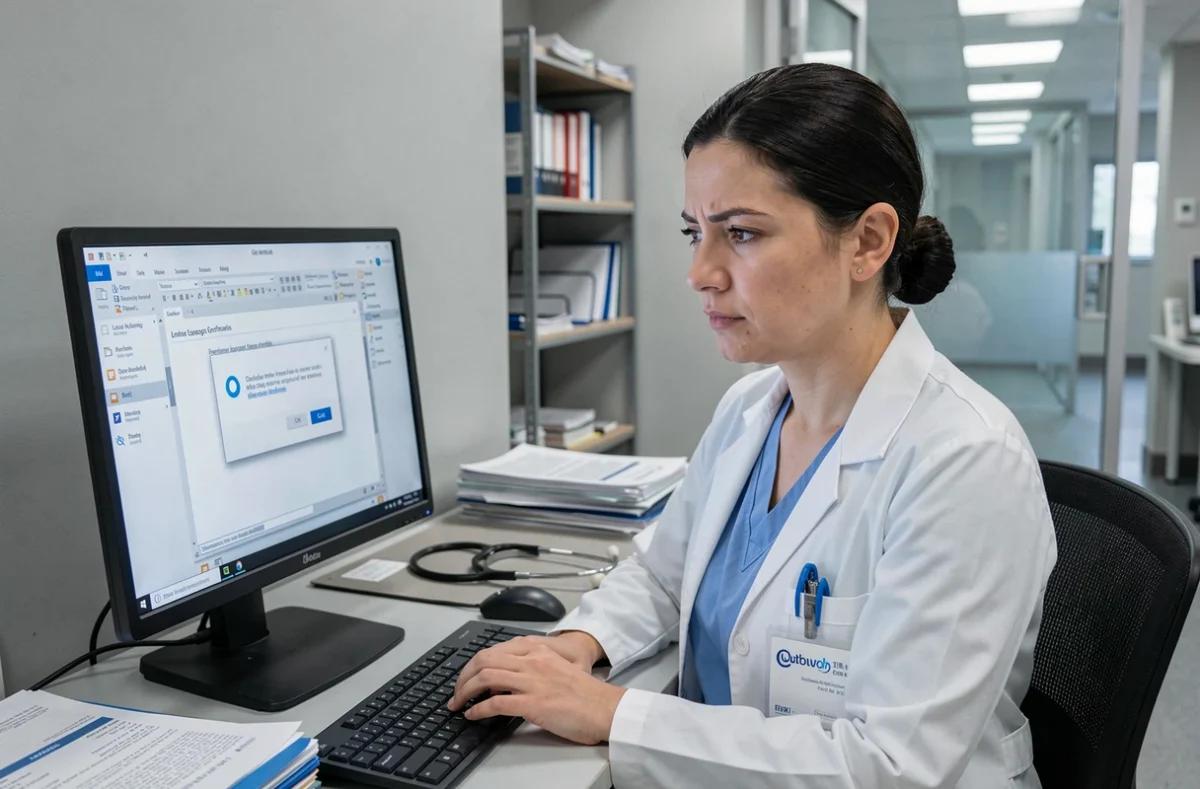
L’AP-HP regroupe plusieurs dizaines d’établissements hospitaliers en Île-de-France, et la messagerie professionnelle de ses agents repose sur l’infrastructure Microsoft Outlook. Les problèmes de connexion à cette messagerie reviennent régulièrement, qu’il s’agisse d’erreurs d’authentification, de pages qui expirent ou de synchronisation bloquée. Le site officiel de l’AP-HP signale lui-même que certains de ses portails web font l’objet de maintenances ponctuelles, ce qui peut compliquer l’accès aux outils internes.
Poste professionnel, appareil personnel, accès distant : trois contextes, trois sources d’erreur
La majorité des agents qui rencontrent des difficultés ne réalisent pas que le comportement d’Outlook change selon le terminal utilisé. Sur un poste de travail installé dans l’enceinte de l’hôpital, la connexion passe généralement par le réseau interne de l’AP-HP, avec une authentification gérée en arrière-plan par l’annuaire Active Directory de l’établissement.
Depuis un appareil personnel (ordinateur domestique, smartphone, tablette), la situation diffère. L’accès à la messagerie nécessite souvent de passer par le webmail OWA (Outlook Web App) via un navigateur, ou de configurer manuellement un profil Outlook avec les paramètres Exchange de l’AP-HP.
Les erreurs de type « échec de connexion » ou « mot de passe incorrect » apparaissent fréquemment dans ce cas, parce que les identifiants attendus ne sont pas ceux du compte Microsoft personnel de l’agent, mais bien ceux du domaine interne AP-HP.
L’accès distant via VPN ajoute une couche supplémentaire. Si le tunnel VPN n’est pas actif ou mal configuré, Outlook tente de joindre le serveur Exchange sans y parvenir, ce qui génère des erreurs de certificat ou des délais d’expiration. Un guide détaillé sur la connexion à la messagerie AP-HP sur Outlook recense les configurations requises selon chaque scénario.
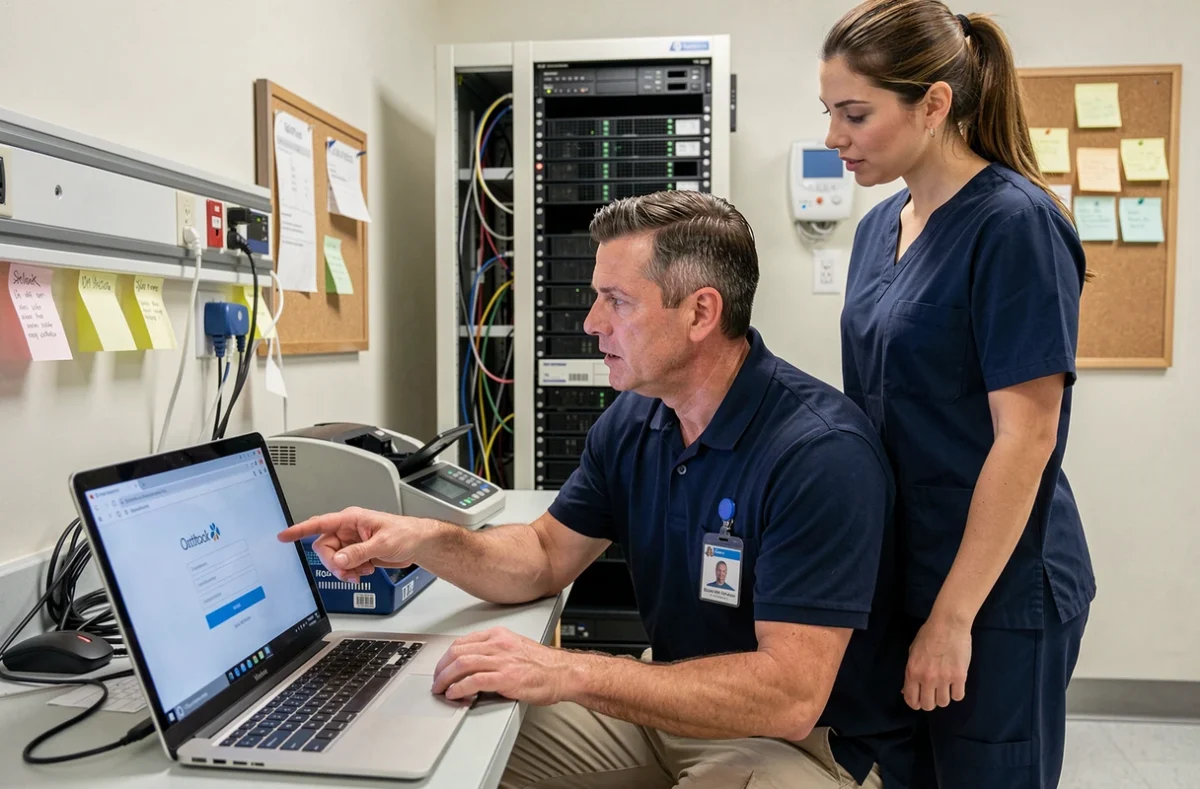
Erreurs Outlook les plus fréquentes sur la messagerie AP-HP
Erreur 401 et boucle d’authentification
L’erreur 401 (« Unauthorized ») est l’une des plus signalées. Elle survient quand le serveur Exchange rejette les identifiants transmis. Sur les forums Microsoft Q&A, des utilisateurs décrivent exactement ce schéma : Outlook demande un code, l’utilisateur le saisit, et la connexion échoue en boucle. Les journaux techniques affichent alors une mention « BootResult: fail » suivie de « Error: 401 ».
Ce problème a plusieurs causes possibles :
- Le mot de passe du compte AP-HP a expiré, ce qui arrive selon les politiques de renouvellement définies par la DSI de chaque site hospitalier
- Le cache d’identifiants Windows conserve un ancien mot de passe, et Outlook l’envoie automatiquement au serveur au lieu du nouveau
- L’authentification multifacteur (MFA) est activée côté serveur mais le client Outlook local n’est pas configuré pour la gérer
Page expirée et délai de connexion dépassé
Le message « The page has timed out » apparaît principalement sur le webmail OWA. Il signale que la session a expiré avant que l’authentification ne soit complétée. Ce comportement est aggravé par les extensions de navigateur (bloqueurs de publicité, gestionnaires de mots de passe) qui interfèrent avec le processus de connexion SSO (Single Sign-On) utilisé par l’AP-HP.
Pannes Microsoft globales
Certaines interruptions n’ont rien à voir avec la configuration locale. Les services Microsoft 365 connaissent ponctuellement des pannes qui affectent Outlook à grande échelle, y compris dans le secteur hospitalier. Dans ces cas, aucune manipulation côté utilisateur ne résout le problème : il faut attendre le rétablissement des services Microsoft.
Résolution des erreurs de connexion Outlook pour les agents AP-HP
Avant toute manipulation avancée, il faut distinguer ce qui relève d’un problème local de ce qui relève d’une panne serveur. Vérifier l’état des services Microsoft (via la page status.office.com) permet d’éliminer rapidement cette hypothèse.
Pour les erreurs d’authentification en boucle, la procédure la plus efficace consiste à purger les identifiants enregistrés. Sous Windows, cela passe par le Gestionnaire d’identification (accessible via le Panneau de configuration), où il faut supprimer toutes les entrées liées au domaine AP-HP ou à outlook.office365.com, puis relancer Outlook.
Sur un appareil personnel, la reconfiguration du profil Outlook est souvent nécessaire. Supprimer le profil mail existant et en créer un nouveau avec les paramètres Exchange fournis par la DSI de l’établissement permet de repartir sur une base propre. Les paramètres à renseigner (serveur, port, type de chiffrement) varient selon que l’établissement utilise Exchange on-premise ou une migration vers Exchange Online.
Pour le webmail OWA, ouvrir une fenêtre de navigation privée élimine les conflits liés aux cookies et aux extensions. Si la connexion fonctionne en navigation privée mais pas en mode normal, le problème vient du cache du navigateur ou d’une extension.
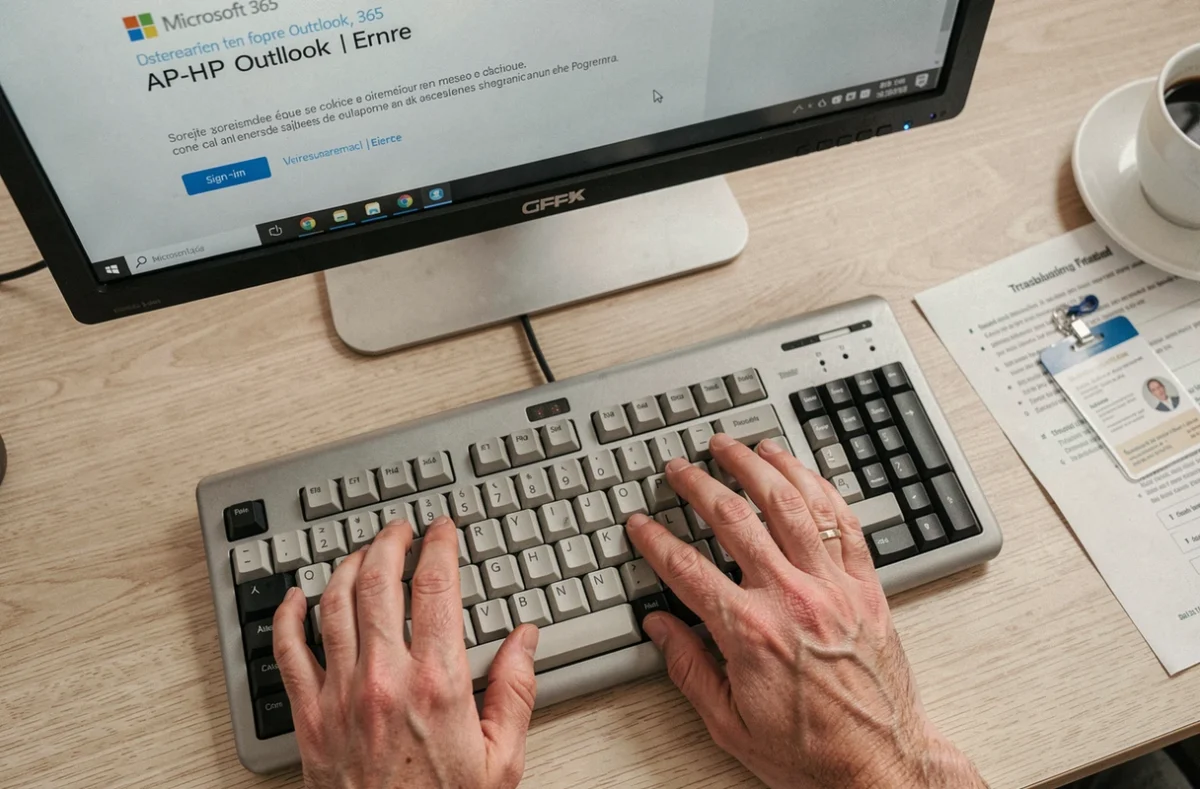
Consignes de sécurité selon le type d’accès
L’AP-HP, en tant qu’opérateur de santé, applique des règles strictes sur l’accès aux données médicales et administratives. Ces contraintes de sécurité expliquent une partie des difficultés rencontrées par les agents.
Sur un poste professionnel situé dans l’enceinte hospitalière, les mises à jour de sécurité et les certificats sont gérés centralement. Les erreurs y sont moins fréquentes, mais elles surviennent après les mises à jour système qui modifient les paramètres de proxy ou de certificat racine.
Sur un appareil personnel, la DSI ne contrôle pas l’environnement. L’agent doit s’assurer que son système d’exploitation est à jour, que le protocole TLS utilisé par son navigateur ou client Outlook est compatible avec les exigences du serveur Exchange, et que son antivirus n’intercepte pas les connexions HTTPS (une cause fréquente d’erreurs de certificat).
En accès distant, le VPN institutionnel reste le canal recommandé. Contourner le VPN pour accéder directement au webmail expose à des blocages par les pare-feu de l’AP-HP, qui filtrent les connexions provenant d’adresses IP non reconnues. Certains agents se retrouvent alors face à une page blanche ou à un refus de connexion sans message d’erreur explicite.
La distinction entre ces trois contextes d’accès reste le premier réflexe de diagnostic. Un agent qui identifie correctement son environnement (poste interne, appareil personnel, VPN) oriente immédiatement le dépannage vers les causes les plus probables, sans perdre de temps sur des manipulations inutiles.